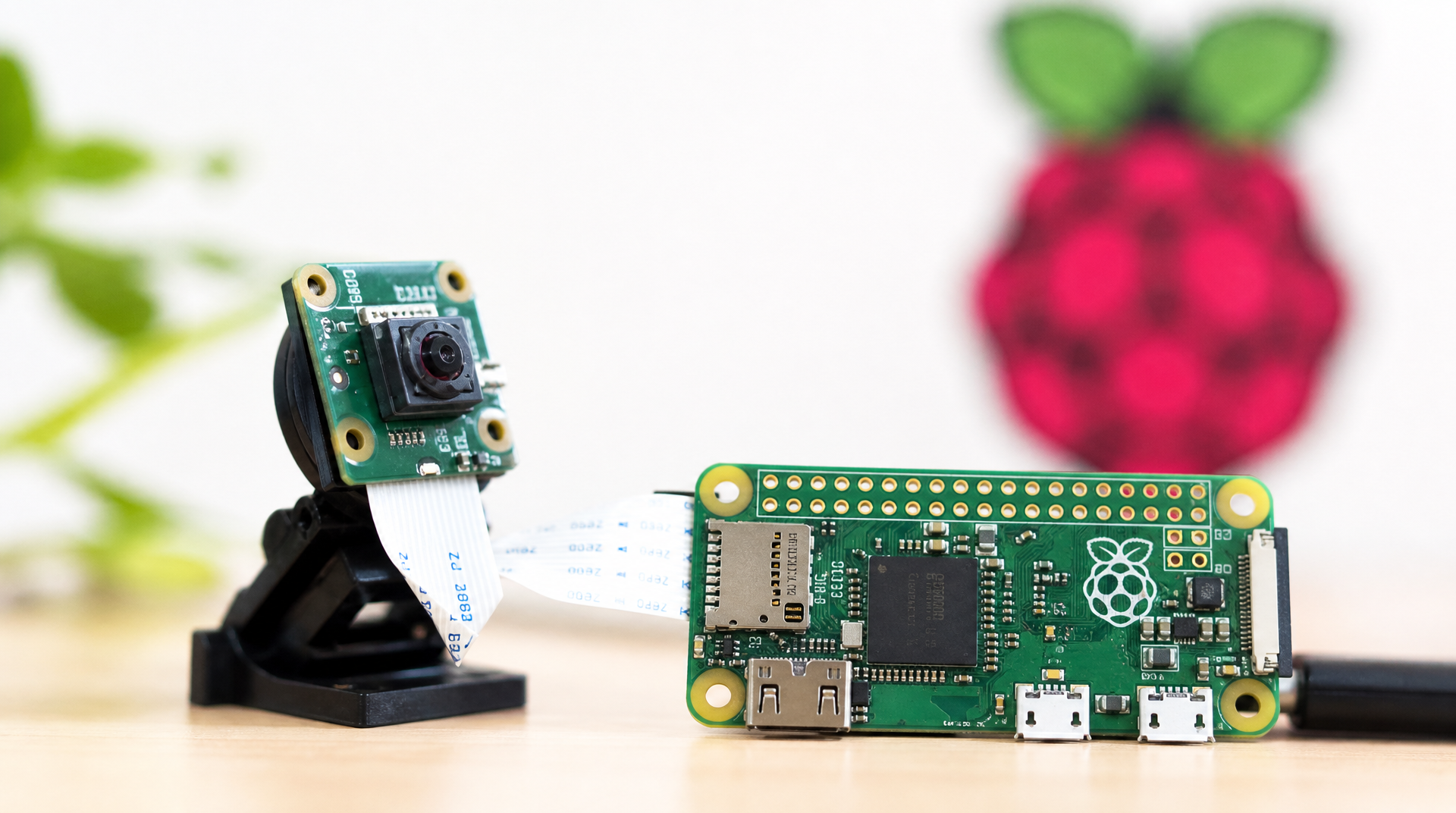
RaspberryPi zero Wでカメラ撮影
使えるコマンドまとめ
静止画
bash
# 基本撮影
rpicam-still -o photo.jpg

# 解像度指定(最高画質)
rpicam-still -o photo.jpg --width 2592 --height 1944

# タイマー撮影(3秒後)
rpicam-still -o photo.jpg --delay 3000
動画
bash
# 10秒録画
rpicam-vid -o video.mp4 -t 10000

# 解像度・FPS指定
rpicam-vid -o video.mp4 -t 10000 --width 1920 --height 1080 --framerate 30
タイムラプス
bash
# 5秒ごとに撮影(60秒間)
rpicam-still -o frame%04d.jpg -t 60000 --timelapse 5000
Pythonから使う場合
bash
sudo apt install -y python3-picamera2python
from picamera2 import Picamera2

picam2 = Picamera2()
picam2.start()
picam2.capture_file("photo.jpg")
picam2.stop()
撮影したjpgファイルをいつも/home/pi/Picturesに保管したい。
保存先を指定するだけです。
毎回パスを指定する方法
rpicam-still -o /home/pi/Pictures/photo.jpgファイル名に日時を入れる(おすすめ)
同じ名前だと上書きされるので、日時をファイル名に入れると便利です:
rpicam-still -o /home/pi/Pictures/$(date +%Y%m%d_%H%M%S).jpg例:20260610_153045.jpg のような名前で保存されます。
エイリアスに登録する(毎回楽に撮影)
nano ~/.bashrc末尾に追加:
alias cam='rpicam-still -o /home/pi/Pictures/$(date +%Y%m%d_%H%M%S).jpg'保存後に反映:
source ~/.bashrc以降は cam と打つだけで撮影・保存できます:
cam